
TL;DR · resumen ejecutivo
¿Qué vas a encontrar en este artículo?
Estás navegando por un sitio web, haces clic en un enlace y de repente aparece una pantalla con el mensaje «Access Denied – Error 1020». O peor aún: tus propios visitantes están siendo bloqueados al intentar acceder a tu página. El Error Code 1020 es uno de los bloqueos de seguridad más frecuentes en la web moderna, generado por las reglas de firewall de Cloudflare cuando detecta una solicitud que viola las pol...
Estás navegando por un sitio web, haces clic en un enlace y de repente aparece una pantalla con el mensaje «Access Denied – Error 1020». O peor aún: tus propios visitantes están siendo bloqueados al intentar acceder a tu página. El Error Code 1020 es uno de los bloqueos de seguridad más frecuentes en la web moderna, generado por las reglas de firewall de Cloudflare cuando detecta una solicitud que viola las políticas de acceso configuradas. Aunque su función es proteger, cuando se activa erróneamente se convierte en una barrera que aleja a usuarios legítimos y puede impactar directamente en el rendimiento de tu negocio digital.
Lo que hace especialmente problemático este error es que sus causas son múltiples y a menudo se solapan. Desde reglas de firewall excesivamente restrictivas hasta conflictos con VPNs, pasando por cookies corruptas o configuraciones de bot management que no distinguen correctamente entre tráfico automatizado y humano. Este artículo te ofrece una guía técnica completa para diagnosticar, resolver y prevenir el Error 1020, tanto si lo estás experimentando como visitante como si lo estás generando inadvertidamente en tu propio sitio.
Qué es el Error Code 1020 y cómo funciona
El Error Code 1020 es un error de acceso denegado generado por Cloudflare cuando una solicitud HTTP viola una regla de firewall activa. Aparece con el mensaje ‘Access Denied’ y significa que la petición fue bloqueada antes de llegar al servidor de origen.
Es importante entender que este error no proviene del servidor de origen ni del CMS que aloja tu web. Es exclusivamente una respuesta del WAF (Web Application Firewall) de Cloudflare, lo que significa que la solicitud nunca llega a tu servidor. Esto tiene implicaciones prácticas: no encontrarás registros de estas solicitudes bloqueadas en los logs de tu hosting o de tu WordPress, sino únicamente en el panel de seguridad de Cloudflare.
El sistema evalúa cada solicitud contra un conjunto de reglas que pueden incluir: restricciones geográficas, listas de IPs bloqueadas, patrones de user-agent sospechosos, límites de tasa de solicitudes, reglas personalizadas basadas en parámetros de URL y validaciones de cookies de seguridad. Cuando cualquiera de estas condiciones se cumple, el resultado es el bloqueo 1020.
En CRONUTS hemos resuelto este error en clientes con Cloudflare activo en webs WordPress donde Wordfence generaba conflictos con las reglas de firewall. El problema era que ambos sistemas intentaban gestionar la seguridad de forma simultánea: Wordfence bloqueaba solicitudes antes de que llegaran a Cloudflare, y Cloudflare interpretaba ese comportamiento como tráfico anómalo, activando el error 1020 para usuarios completamente legítimos. La solución pasó por definir claramente qué sistema se encargaba de cada capa de seguridad — Cloudflare gestionando el perímetro externo y la protección DDoS, y Wordfence limitado a la seguridad interna de WordPress — eliminando las reglas duplicadas que generaban el conflicto. Desde entonces, ninguno de esos clientes ha vuelto a reportar falsos positivos del error 1020.
Causas principales del Error 1020 en sitios web
Reglas de firewall excesivamente restrictivas
El Error Code 1020 se activa cuando una solicitud HTTP viola una de las reglas WAF (Web Application Firewall) configuradas en el panel de Cloudflare del sitio. Los administradores web, especialmente después de sufrir un ataque o detectar tráfico sospechoso, tienden a crear reglas amplias que terminan bloqueando rangos completos de IPs, países enteros o patrones de tráfico que incluyen usuarios legítimos. Una regla que bloquea todas las solicitudes de un determinado país puede parecer una medida de seguridad razonable, pero si parte de tu audiencia objetivo reside allí, estás perdiendo tráfico cualificado.
Conflictos con VPNs, proxies y redes corporativas
Los usuarios que navegan a través de VPNs comparten direcciones IP con miles de otros usuarios, algunos de los cuales pueden haber generado actividad maliciosa previa. Cuando Cloudflare detecta que una IP ha sido utilizada para ataques o scraping, puede marcarla como sospechosa, afectando a todos los usuarios que comparten esa misma IP. Las redes corporativas con NAT (Network Address Translation) generan un efecto similar: cientos de empleados navegan bajo una única IP pública, y si uno de ellos genera actividad anómala, el bloqueo puede afectar a toda la organización.
Cookies corruptas y problemas de sesión
Cloudflare utiliza cookies específicas (como cf_clearance y __cf_bm) para validar que un visitante ha superado las verificaciones de seguridad. Si estas cookies se corrompen, expiran prematuramente o son eliminadas por extensiones de privacidad del navegador, el sistema interpreta la solicitud como nueva y potencialmente sospechosa. Esto genera ciclos de bloqueo frustrantes para usuarios legítimos que pueden ver el sitio correctamente en un momento y encontrarse bloqueados al siguiente.
¿Por qué aparece el error code 1020 en ChatGPT, Zoom o Spotify?
Si has llegado aquí porque el error code 1020 te aparece al intentar entrar a ChatGPT, unirte a una reunión de Zoom o abrir Spotify, no es casualidad. Estas plataformas tienen algo en común: todas usan Cloudflare como capa de seguridad y protección contra ataques DDoS. Cuando su firewall detecta que tu IP, tu VPN o tu navegador incumplen alguna de sus reglas de acceso, bloquea la solicitud y muestra exactamente el mismo mensaje que estás viendo: «Access Denied – Error 1020».
En estos casos, el problema casi nunca está en tu cuenta ni en el servicio en sí. Las causas más habituales son usar una VPN con una IP previamente marcada como sospechosa, tener extensiones de navegador que modifican las cabeceras HTTP, o conectarte desde una red corporativa o universitaria con reglas de proxy restrictivas. La solución es la misma que para cualquier error 1020: desactiva la VPN, limpia cookies y caché del navegador, y prueba desde una red diferente o en modo incógnito.
Diagnóstico paso a paso del Error Code 1020
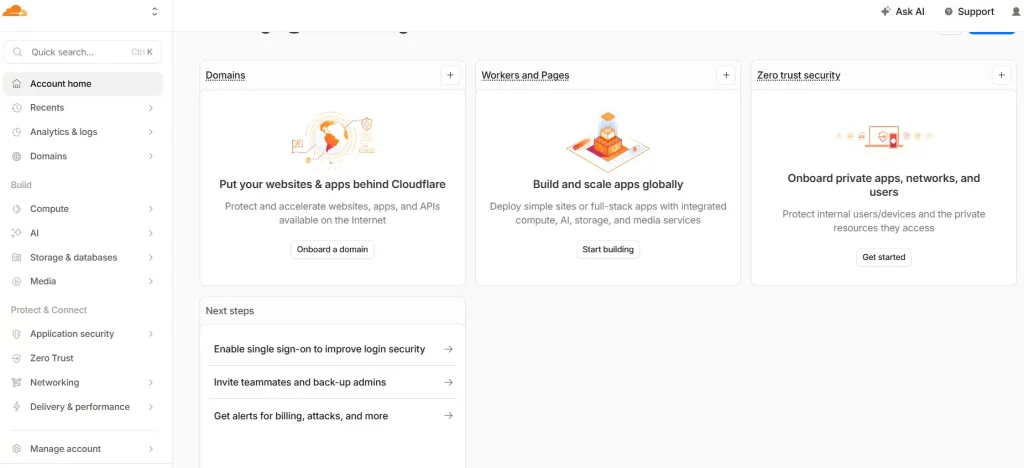
Antes de aplicar cualquier solución, necesitas identificar la causa raíz. El diagnóstico sistemático te ahorrará tiempo y evitará que apliques correcciones que no abordan el problema real. El primer paso es acceder al panel de Cloudflare y navegar a Security > Events. Allí encontrarás un registro detallado de cada solicitud bloqueada, incluyendo la IP de origen, el user-agent, la URL solicitada y, crucialmente, la regla específica que activó el bloqueo.
Identifica la regla responsable del bloqueo. Cloudflare etiqueta cada evento con el ID de la regla y una descripción que indica si se trata de una regla personalizada (creada por ti), una regla gestionada por Cloudflare o una regla de Rate Limiting. Esta información es fundamental porque la solución varía completamente según el tipo de regla. Una regla personalizada puedes modificarla directamente. Una regla gestionada requiere ajustar la sensibilidad o crear una excepción.
Si el error te afecta como visitante y no tienes acceso al panel de Cloudflare, el diagnóstico se centra en aislar variables. Prueba desde una conexión diferente (datos móviles en lugar de WiFi), desactiva la VPN si estás usando una, limpia las cookies del navegador y prueba en modo incognito. Si el sitio funciona bajo alguna de estas condiciones, habrás identificado el factor que activa el bloqueo.
¿Qué es el Ray ID y por qué es clave para diagnosticar el error 1020?
Cuando Cloudflare bloquea una solicitud y muestra el error 1020, en la parte inferior de la pantalla de error aparece un código alfanumérico de 16 caracteres llamado Ray ID. Tiene este aspecto: Ray ID: 8a3f2c91b04d7e1a. Este identificador es el punto de partida del diagnóstico y, sin él, localizar la regla exacta que está causando el bloqueo es prácticamente imposible.
El Ray ID funciona como una huella digital de esa solicitud concreta: registra el momento exacto en que ocurrió el bloqueo, la IP de origen, el data center de Cloudflare que procesó la petición y la regla de firewall que se activó. Si eres el propietario del sitio, accede a tu panel de Cloudflare, ve a Security › Events y pega el Ray ID en el buscador. En segundos verás qué regla bloqueó esa petición específica y podrás decidir si modificarla, crear una excepción o confirmar que el bloqueo fue legítimo.
Si eres visitante y el error persiste, copia el Ray ID de la pantalla de error y proporciónalo al administrador del sitio junto con tu IP y la URL que intentabas visitar. Con esa información, el admin puede localizar el evento en cuestión de segundos en lugar de revisar cientos de registros a ciegas.
Si confirmas que se trata de un falso positivo — un usuario legítimo bloqueado por error — la solución más rápida es añadir su IP a la whitelist mediante una regla de tipo Allow en Cloudflare › Security › WAF › IP Access Rules.
¿Por qué ves el error 1020 y no otro mensaje? Las acciones de Cloudflare explicadas
Cuando Cloudflare detecta una solicitud sospechosa, no siempre reacciona de la misma manera. El error 1020 es solo una de las respuestas posibles, y entender cuál corresponde a cada situación te ayuda a diagnosticar qué está pasando exactamente en tu sitio y por qué algunos usuarios ven un bloqueo total mientras otros solo tienen que resolver un CAPTCHA.
Cloudflare dispone de cuatro acciones principales que puede ejecutar cuando una solicitud activa una regla de firewall. La que determina si el visitante ve el error 1020 o algo diferente es precisamente la acción configurada en esa regla concreta:
| Acción | Qué ve el visitante | ¿Error 1020? | Cuándo usarla |
|---|---|---|---|
| Block | Pantalla «Access Denied – Error 1020». Acceso completamente denegado. | Sí | IPs maliciosas confirmadas, bots agresivos, rangos geográficos bloqueados de forma deliberada. |
| Managed Challenge | Verificación invisible o CAPTCHA adaptativo. El usuario puede pasar si es humano. | No | Tráfico sospechoso pero no confirmado, VPNs, IPs de datacenter, proteger formularios de contacto o login. |
| JS Challenge | Pantalla de espera breve mientras se ejecuta JavaScript en el navegador. | No | Bots simples sin soporte JS, scrapers básicos, protección ligera de endpoints públicos. |
| Allow | Acceso directo sin ningún tipo de restricción ni verificación. | No | IPs de confianza en whitelist, Googlebot, herramientas de monitorización, APIs propias del negocio. |
Si en tu panel de Cloudflare ves que la regla que se está disparando tiene configurada la acción Block, eso es exactamente lo que genera el error 1020. Cambiarla a Managed Challenge es frecuentemente la solución más inteligente cuando quieres mantener la seguridad sin bloquear usuarios legítimos: en lugar de denegar el acceso por completo, Cloudflare les presenta una verificación invisible o un CAPTCHA que los humanos superan sin problema y los bots no.
Soluciones técnicas para resolver el Error 1020 como administrador
Si eres el administrador del sitio que genera el Error 1020, tienes control total para resolverlo. La solución depende de la causa identificada en el diagnóstico. Para reglas de firewall personalizadas excesivamente amplias, la estrategia es refinar las condiciones. En lugar de bloquear un país completo, filtra por combinaciones más específicas: país + user-agent sospechoso, o país + tasa de solicitudes anormalmente alta. Cloudflare permite combinar hasta cinco condiciones en una única regla, lo que ofrece granularidad suficiente para la mayoría de escenarios.
Las listas blancas de IP son esenciales para evitar bloqueos a tu propio equipo, servicios de terceros y bots legítimos. Añade a la lista blanca las IPs de tu oficina, las de servicios de pago como pasarelas de pago o APIs de terceros, y las de bots de motores de búsqueda (Googlebot, Bingbot). Esta configuración se gestiona desde Security > WAF > Tools > IP Access Rules. Para estrategias SEO es crítico que los crawlers de Google no sean bloqueados inadvertidamente.
Si el problema está relacionado con las reglas gestionadas de Cloudflare (Managed Rules), puedes ajustar la sensibilidad del WAF desde Security > WAF > Managed Rules. Reducir la sensibilidad de «High» a «Medium» o «Low» para reglas específicas suele resolver falsos positivos sin comprometer significativamente la seguridad. También puedes crear excepciones específicas que desactiven reglas concretas para URLs determinadas, útil cuando una regla bloquea legítimamente la mayoría del tráfico pero genera falsos positivos en páginas específicas.
Cómo resolver el Error 1020 como visitante
Cuando te encuentras con el Error 1020 como usuario y no tienes control sobre la configuración del sitio, hay varias acciones que puedes tomar. La primera y más efectiva es limpiar las cookies del navegador para el dominio específico que está generando el error. En Chrome, accede a Configuración > Privacidad y Seguridad > Cookies y otros datos de sitios > Ver todos los datos y permisos del sitio, busca el dominio y elimina sus cookies. Esto fuerza una nueva verificación de seguridad con Cloudflare.
Si estás usando una VPN, desactívala temporalmente y recarga la página. Las IPs compartidas de servicios VPN populares suelen estar marcadas en las bases de datos de reputación que consulta Cloudflare. Cambiar a un servidor VPN diferente también puede funcionar si el servidor actual tiene una IP con mala reputación. Otro enfoque es probar desde el navegador en modo incognito, lo que descarta problemas con extensiones o cookies existentes.
Si ninguna de estas soluciones funciona, es probable que la regla de bloqueo esté basada en tu rango de IP o ubicación geográfica, algo que solo el administrador del sitio puede modificar. En ese caso, contacta al propietario del sitio web proporcionando tu IP (visible en whatismyip.com), la URL exacta que intentas visitar y la hora del intento. Esta información permite al administrador localizar rápidamente el evento de bloqueo en los registros de Cloudflare e identificar la regla responsable.
Configuración avanzada de Cloudflare para evitar falsos positivos
La configuración óptima de Cloudflare equilibra seguridad y accesibilidad. El Security Level es el primer parámetro a ajustar: establécelo en «Medium» como punto de partida. Los niveles «High» y «I’m Under Attack» son útiles durante ataques activos pero generan una tasa inaceptable de falsos positivos en operación normal. Puedes configurar el nivel de seguridad de forma diferenciada por URL usando Page Rules, aplicando mayor protección a áreas sensibles como /wp-admin/ o /api/ y menor restricción a páginas públicas.
El Bot Fight Mode de Cloudflare merece atención especial. Cuando está activado, puede bloquear bots legítimos que no se identifican correctamente, incluyendo herramientas de monitorización y análisis, servicios de uptime monitoring y algunos crawlers de redes sociales. Si detectas que herramientas legítimas están siendo bloqueadas, revisa esta configuración en Security > Bots y considera añadir excepciones específicas para los user-agents afectados.
Las reglas de Rate Limiting son otra fuente frecuente de Error 1020. Configuraciones demasiado agresivas (por ejemplo, bloquear después de 10 solicitudes por minuto) pueden afectar a usuarios legítimos que navegan rápidamente por el sitio o que cargan páginas con muchos recursos. Un umbral de 100-150 solicitudes por minuto suele ser un punto de partida razonable para sitios web estándar, ajustable según el patrón de navegación normal de tu audiencia.
Estrategias de prevención para evitar el Error Code 1020
La prevención del Error 1020 comienza con una política de seguridad bien documentada. Define explícitamente qué tipo de tráfico debe bloquearse y qué tipo debe permitirse, en lugar de añadir reglas reactivas después de cada incidente. Un plan de protección web integral incluye no solo la configuración del firewall, sino también protocolos de respuesta ante incidentes que eviten reacciones exageradas que perjudiquen la accesibilidad.
Implementa un proceso de revisión periódica de las reglas de firewall. Las reglas que tenían sentido hace seis meses pueden no ser relevantes hoy, y acumular reglas obsoletas aumenta la probabilidad de conflictos y falsos positivos. Programa una auditoría trimestral donde revises cada regla activa, su tasa de activación y si los bloqueos que genera son legítimos. Cloudflare proporciona estadísticas de activación por regla que facilitan esta evaluación.
Monitoriza activamente los eventos de seguridad con alertas configuradas. Cloudflare permite enviar notificaciones cuando la tasa de bloqueos supera un umbral definido. Un pico repentino de bloqueos 1020 puede indicar un ataque real que requiere atención, o una regla nueva que está generando falsos positivos masivos. La detección temprana te permite actuar antes de que el impacto en la experiencia de usuario sea significativo.
Impacto del Error 1020 en el SEO y el rendimiento digital
El Error 1020 tiene consecuencias directas en el posicionamiento de tu sitio web si afecta a los crawlers de motores de búsqueda. Cuando Googlebot recibe un bloqueo 1020, no puede rastrear ni indexar la página afectada. Si esto ocurre de forma sistemática, Google puede reducir la frecuencia de rastreo de tu dominio completo, lo que ralentiza la indexación de contenido nuevo y puede provocar caídas de posiciones en los resultados de búsqueda.
Verifica regularmente en Google Search Console que Googlebot puede acceder a tu sitio sin problemas. El informe de Cobertura muestra si hay páginas que el bot no ha podido rastrear, y la herramienta de Inspección de URLs permite simular un rastreo en tiempo real. Si detectas problemas de acceso, revisa inmediatamente las reglas de Cloudflare para asegurar que los rangos de IP de Google están en la lista blanca. Complementa esta monitorización con un análisis de visibilidad en buscadores para detectar cualquier impacto temprano.
Más allá del SEO, el Error 1020 impacta en métricas de negocio críticas. Cada visitante bloqueado es una conversión potencial perdida. En campañas de Google Ads, un bloqueo 1020 significa que estás pagando por clics que nunca llegan a tu landing page, desperdiciando presupuesto publicitario directamente. Cruza los datos de bloqueos de Cloudflare con los de tu plataforma publicitaria para cuantificar el impacto económico real.
Error 1020 en WordPress: causas específicas y soluciones
Los sitios WordPress presentan causas adicionales del Error 1020 relacionadas con su arquitectura. Los plugins de seguridad como Wordfence o Sucuri pueden generar conflictos con las reglas de Cloudflare, creando una doble capa de protección que se interfiere mutuamente. Cuando ambos sistemas evalúan la misma solicitud con criterios diferentes, el resultado puede ser un bloqueo falso positivo. La solución es decidir qué sistema gestiona qué aspecto de la seguridad y configurar ambos para evitar solapamientos.
El archivo xmlrpc.php de WordPress es un objetivo frecuente de ataques de fuerza bruta, y muchas reglas de Cloudflare lo bloquean por defecto. Sin embargo, algunos plugins y aplicaciones móviles legítimas dependen de XML-RPC para funcionar. Si necesitas mantener XML-RPC activo, crea una regla específica que permita acceso solo desde IPs conocidas en lugar de desactivar la protección globalmente. Alternativamente, migra las funcionalidades que dependen de XML-RPC a la REST API de WordPress.
Las actualizaciones automáticas de WordPress, temas y plugins también pueden verse afectadas. Las solicitudes que WordPress realiza a wp.org para comprobar actualizaciones pueden activar reglas de Rate Limiting si tu servidor realiza múltiples comprobaciones en un periodo corto. Asegúrate de que las IPs del servidor de origen estén en la lista blanca de Cloudflare para que las comunicaciones servidor-a-servidor no se vean afectadas por las reglas de seguridad orientadas al tráfico de visitantes.
Cómo la inteligencia artificial está redefiniendo la seguridad web y la gestión de errores
La inteligencia artificial está transformando fundamentalmente la forma en que los sistemas de seguridad web distinguen entre tráfico legítimo y malicioso. Los WAFs tradicionales operan con reglas estáticas que generan falsos positivos inevitables. Los sistemas basados en IA, como los que Cloudflare está integrando progresivamente en su plataforma, analizan patrones de comportamiento en tiempo real y adaptan dinámicamente los umbrales de bloqueo según el contexto de cada solicitud.
Los modelos de machine learning entrenados con datos de millones de sitios web pueden identificar patrones de tráfico malicioso con una precisión que las reglas manuales no alcanzan. Estos sistemas evalúan docenas de señales simultáneamente: la velocidad de navegación, los patrones de movimiento del ratón, la secuencia de páginas visitadas, las características del dispositivo y el historial de comportamiento de la IP. El resultado es una reducción significativa de falsos positivos, lo que beneficia tanto a la seguridad como a la experiencia de usuario.
Para los administradores web, la IA también facilita la gestión proactiva de la seguridad. Las herramientas de análisis predictivo pueden anticipar picos de tráfico malicioso basándose en patrones históricos y eventos externos, permitiendo ajustar las reglas de firewall de forma preventiva en lugar de reactiva. Esta evolución hacia la seguridad adaptativa promete reducir drásticamente la incidencia de errores como el 1020 en los próximos años.
La seguridad web no debería ser una elección entre protección y accesibilidad. La configuración inteligente del firewall permite bloquear amenazas reales sin convertir tu sitio en una fortaleza inaccesible para los usuarios que quieres atraer.
Albert Puig Navàs · Co-Founder & Head of Growth en CRONUTS.DIGITAL
Preguntas frecuentes
Lo que CMOs y directores nos preguntan.
8 dudas concretas con respuesta accionable en ≤ 80 palabras · formato óptimo para AI Overviews.