
TL;DR · resumen ejecutivo
¿Qué vas a encontrar en este artículo?
Si sigues tomando decisiones a ciegas, el problema no es el mercado. Es tu sistema de información. La salida empieza por crear un dashboard en looker studio que, en segundos, te diga qué funciona, qué frena y qué vas a cambiar hoy....
Si sigues tomando decisiones a ciegas, el problema no es el mercado. Es tu sistema de información. La salida empieza por crear un dashboard en looker studio que, en segundos, te diga qué funciona, qué frena y qué vas a cambiar hoy.
Las empresas que escalan no adivinan. Miran datos. Y no datos enterrados en hojas de Excel que nadie revisa: datos vivos, visualizados, accionables. Eso es un dashboard.
Crear un dashboard en Looker Studio es gratuito, funcional y más simple de lo que has inventado en tu cabeza como excusa para no hacerlo. Este tutorial te muestra exactamente cómo construir el tuyo. Sin tecnicismos innecesarios. Sin tareas que no sirven. Solo el método para pasar de la intuición a las decisiones basadas en números reales.
Si esto te incomoda, cierra ahora. Si te activa, sigue leyendo.
Por qué necesitas un dashboard (y por qué hoy)
Cada decisión que tomas sin datos te está costando dinero. Punto.
No sabes qué campañas convierten. No sabes qué productos frenan. No sabes cuánto gastas por cada cliente que entra. Y mientras tanto, sigues invirtiendo en lo mismo esperando resultados diferentes.
Looker Studio no es bonito. Es funcional
Looker Studio (antes Google Data Studio) convierte números dispersos en información útil. Gratis. Sin licencias. Sin límites artificiales que te obliguen a pagar cuando creces.
Se conecta con todo lo que usas: Google Analytics, Google Ads, Search Console, hojas de cálculo, bases de datos. Tus métricas fluyen automáticamente. No hay que exportar nada manualmente cada semana.
Actualización en tiempo real: abres el dashboard y ves lo que está pasando ahora. No reportes de hace tres semanas que ya no sirven.
Acceso controlado: tu equipo ve lo que necesita ver. Nada más, nada menos.
Paso 1: define qué métricas mueven tu negocio
Aquí está el error que comete el 90% de quienes crean dashboards: meter todas las métricas posibles «por si acaso». El resultado es un panel saturado que nadie mira porque nadie entiende qué hacer con él.
Las únicas métricas que importan
Antes de abrir Looker Studio, responde esto: ¿qué tres números necesitas revisar cada lunes para saber si tu negocio avanza o retrocede?
Si eres director de marketing: conversiones, coste por adquisición, ROI de campañas. Si tienes e-commerce: ventas, ticket medio, tasa de conversión. Si ofreces servicios: leads cualificados, tasa de cierre, valor de vida del cliente. Si tu prioridad es la captación de leads, esos son los números que debes vigilar cada semana.
Limítate a 5-8 métricas clave. El resto es ruido.
Organiza tus datos antes de conectarlos
Si tus datos están desordenados, tu dashboard será inútil. Revisa tu fuente:
- Google Sheets: sin filas vacías. Encabezados claros en la primera fila. Fechas en formato consistente.
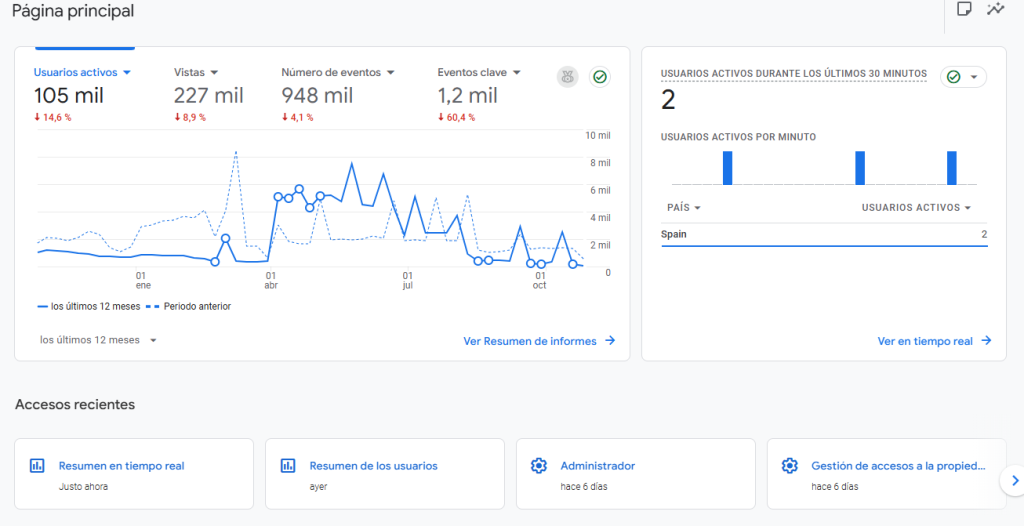
- Google Analytics: verifica que el tracking funciona y que tienes los permisos correctos.
- Bases de datos: asegúrate de que puedes conectarlas desde Looker Studio.
Crea una hoja de prueba con datos de ejemplo si es tu primer dashboard. Experimenta sin miedo a romper nada.
Paso 2: conecta tu primera fuente de datos
Ve a Looker Studio e inicia sesión con tu cuenta de Google.
Crea el proyecto
Haz clic en «Crear» → «Informe». Te preguntará si quieres usar una plantilla. Empieza desde cero. Las plantillas limitan tu aprendizaje y no se ajustan a lo que realmente necesitas.
Verás un lienzo en blanco. Arriba está la barra de herramientas. Ahí construyes todo.
Conecta datos en 3 pasos
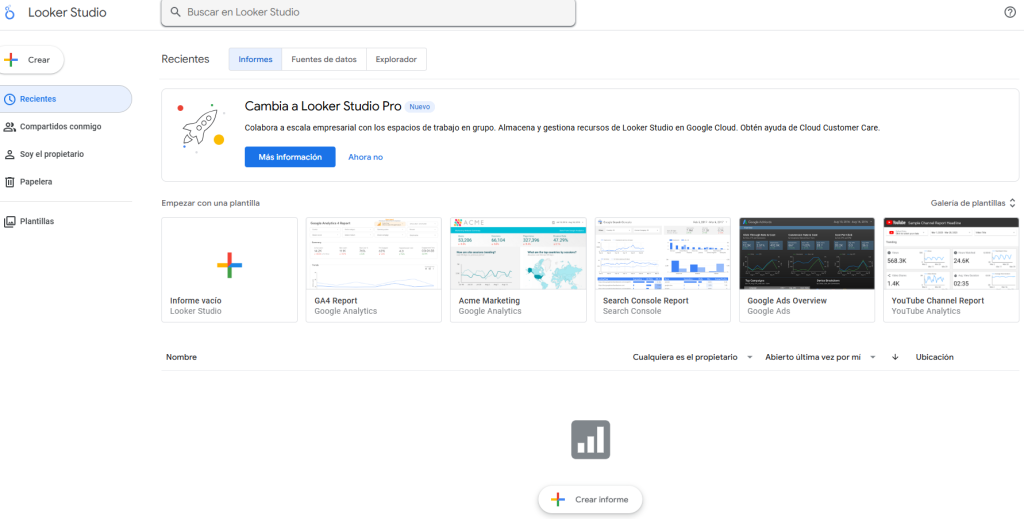
En cuanto creas el informe, Looker Studio te pide la fuente de datos.
Paso 1: busca el conector que necesitas. Para este tutorial usaremos Google Sheets porque es lo más directo. Si tienes Google Analytics configurado, conéctalo directamente.
Paso 2: autoriza el acceso (primera vez) y selecciona tu hoja de cálculo o propiedad de Analytics.
Paso 3: Looker Studio detecta automáticamente tus columnas y asigna tipos de datos. Revisa que las fechas sean «Fecha», los números «Métrica» y el texto «Dimensión». Si algo está mal, cámbialo ahora.
No hay vuelta atrás una vez empieces a construir. Configura bien desde el principio.
Paso 3: diseña para tomar decisiones, no para decorar
Un dashboard bonito que nadie usa es un dashboard inútil. Diseña para que tu equipo encuentre la información que necesita en menos de 5 segundos.
La jerarquía visual dicta qué se mira primero
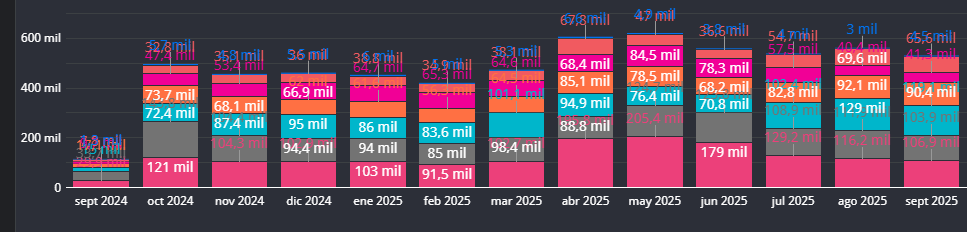
Los ojos leen en forma de Z: arriba izquierda → arriba derecha → abajo izquierda → abajo derecha.
Arriba: tus KPIs críticos. El número que define si el mes va bien o mal. Ventas totales. Conversiones. Margen.
Medio: gráficos de tendencia temporal. Cómo evoluciona tu métrica principal semana a semana.
Abajo: tablas de detalle. Los datos granulares para quien necesita profundizar.
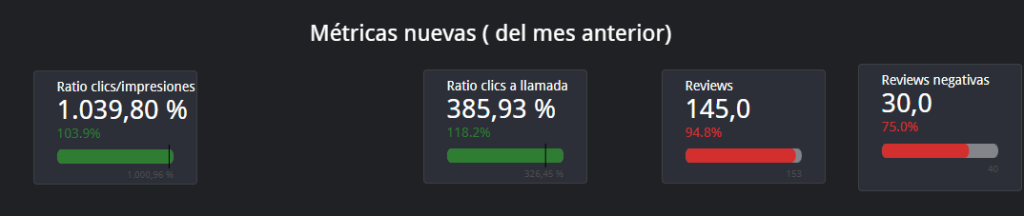
Añade tu primera métrica: tarjeta de KPI
En la barra superior: «Añadir un gráfico» → «Cuadro de mando» (Scorecard).
Arrastra un rectángulo en la zona superior. Aparecerá una tarjeta con un número.
En el panel derecho configuras qué métrica muestra. Si conectaste Google Analytics: «Usuarios». Si usas hojas de ventas: suma de «Ingresos».
Personaliza color, tamaño de fuente, y título. «Ventas Octubre 2025» es útil. Un número sin contexto no dice nada.
Crea 3-4 tarjetas más con tus métricas clave. Todas arriba. Todas visibles sin hacer scroll.
Paso 4: construye visualizaciones que no mientan
Un gráfico mal elegido confunde más que ayuda. Aquí está cómo seleccionar el correcto según qué necesitas ver.
Gráficos de línea: para ver tendencias
¿Suben tus ventas o bajan? ¿La campaña de octubre superó la de septiembre?
«Añadir gráfico» → «Serie temporal». Configura tu dimensión temporal (Fecha) y la métrica (Ventas, Leads, Ingresos).
Looker Studio agrupa por día. Cámbialo a semana o mes si prefieres una vista macro sin ruido diario.
Gráficos de barras: para comparar categorías
¿Qué producto vende más? ¿Qué canal trae más clientes? ¿Qué campaña tiene mejor ROI?
«Añadir gráfico» → «Gráfico de barras». Dimensión = categoría (Producto, Canal, Campaña). Métrica = lo que mides (Ventas, Conversiones, Clics).
Ordena de mayor a menor. Identificas los winners en 2 segundos.
Tablas: cuando necesitas el detalle exacto
A veces necesitas los números crudos. Las tablas en Looker Studio son interactivas: ordenas columnas con un clic.
«Añadir gráfico» → «Tabla». Incluye 4-6 columnas máximo. Más de eso es ilegible.
Ejemplo: Producto | Unidades Vendidas | Ingresos | Margen. Nada más.
Paso 5: añade filtros para explorar sin límites
Un dashboard estático te muestra una foto. Un dashboard con filtros te deja hacer preguntas a tus datos.
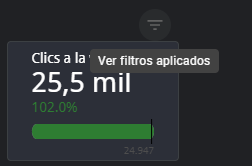
Control de fechas: el filtro más importante
«Añadir un control» → «Desplegable de rango de fechas».
Colócalo arriba del todo, bien visible. Tu equipo cambia entre «Últimos 7 días», «Este mes», «Trimestre actual» con un clic. Todos los gráficos se actualizan automáticamente.
Sin esto, tu dashboard está muerto.
Filtros por dimensiones
¿Quieres filtrar por producto? ¿Por región? ¿Por campaña?
«Añadir control» → «Lista desplegable». Configura la dimensión que necesitas filtrar.
Combina filtros: fecha + producto + región. Haces análisis específicos sin crear 20 dashboards diferentes.
Paso 6: diseño funcional
Tu dashboard debe verse profesional. Pero profesional no significa recargado. Significa claro, limpio, útil.
Paleta de colores consistente
«Tema y diseño» en el menú superior. Define tus colores corporativos si los tienes. Si no, usa una paleta simple: un color para datos positivos, otro para negativos, gris para neutro.
Usa colores saturados solo para destacar lo crítico. El resto en tonos suaves.
Consistencia en todos los elementos
Si un gráfico de barras es azul, todos los gráficos de barras son azules. Si los títulos son Arial 14, todos los títulos son Arial 14.
Configura «estilos por defecto» al principio. Te ahorras formatear cada elemento uno por uno.
No hay excusa para un dashboard que parezca hecho por cinco personas diferentes.
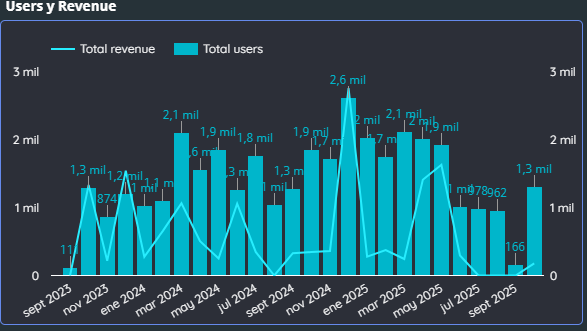
Paso 7: comparte con los permisos correctos
Has construido tu dashboard. Ahora necesitas que llegue a quien lo necesita. Con el acceso correcto.
Tres niveles de acceso
Botón «Compartir» arriba a la derecha:
- Visualizador: solo ve el dashboard e interactúa con filtros. Para ejecutivos, directores, clientes.
- Editor: puede modificar diseño, añadir gráficos, cambiar configuraciones. Para tu equipo de análisis.
- Propietario: control total. Para ti y para quien realmente debe tenerlo.
No des acceso de editor a quien solo necesita ver números.
Envíos automáticos por email
«Archivo» → «Programar envío de correo electrónico».
Configura frecuencia (diaria, semanal, mensual) y hora. Tu equipo recibe un PDF del dashboard sin pedirlo.
Perfecto para reportes ejecutivos que nadie tiene tiempo de ir a buscar.

Un estudio de Deloitte (2025) revela que las empresas con estrategias digitales integradas obtienen un 23% más de rentabilidad que las que operan con canales aislados. — Fuente: Deloitte Digital, 2025
Errores que matan dashboards (y cómo no cometerlos)
Error #1: saturar con 50 métricas «por si acaso»
Un dashboard con todo adentro es un dashboard que nadie usa. Si tienes más de 12 visualizaciones en una página, estás ahogando a tu audiencia.
Solución: crea múltiples páginas dentro del mismo informe. Página 1: resumen ejecutivo (5 KPIs). Página 2: análisis de producto. Página 3: análisis de campañas. Navegas entre ellas con el menú superior.
Error #2: datos estancados
Un dashboard con información de hace un mes es papel mojado. Si tus datos no se actualizan solos, el dashboard muere en dos semanas.
Solución: conecta fuentes que se actualicen automáticamente (Analytics, Ads, BigQuery). Si usas Google Sheets, configura scripts de actualización automática. Looker Studio refresca los datos cada vez que alguien abre el informe.
Error #3: números sin contexto
«1.200 ventas» no significa nada. ¿Es bueno? ¿Es malo? ¿Subió o bajó?
Solución: usa campos calculados para mostrar variaciones. Añade «Ventas mes anterior» y muestra el cambio porcentual. Un número con comparación es información. Un número solo es ruido.
Error #4: definiciones cambiantes
«Lead», «cliente» o «pedido» significan cosas distintas según quién lo mire y la discusión nunca termina.
Cómo arreglarlo: crea un glosario dentro del informe con definiciones y fórmulas. Bloquea nombres y reglas; así evitas guerras de interpretaciones.
Error #5: diseño que estorba
Colores chillones, tipografías pequeñas y elementos pegados crean ruido y fatiga.
Cómo arreglarlo: usa una cuadrícula simple, jerarquía visual clara (KPIs arriba, tendencias en medio, detalle abajo) y una paleta corta coherente. Espacio en blanco es claridad.
Error #6: filtros mal puestos
Sin filtros útiles, el análisis se vuelve lento; con filtros confusos, los resultados cambian sin que nadie se entere.
Cómo arreglarlo: coloca el rango de fechas arriba del todo y 2–3 filtros clave (canal, producto, país). Documenta qué afecta cada filtro y desactiva los que no aportan.
Preguntas frecuentes
Lo que CMOs y directores nos preguntan.
8 dudas concretas con respuesta accionable en ≤ 80 palabras · formato óptimo para AI Overviews.