
TL;DR · resum executiu
Què trobaràs en aquest article?
Si continueu prenent decisions a cegues, el problema no és el mercat. És el vostre sistema d’informació. La sortida comença per crear un dashboard a looker studio que, en segons, et digui què funciona, què frena i què canviaràs avui....
Si continueu prenent decisions a cegues, el problema no és el mercat. És el vostre sistema d’informació. La sortida comença per crear un dashboard a looker studio que, en segons, et digui què funciona, què frena i què canviaràs avui.
Según Statista (2025), el mercado global de marketing digital alcanzará los 786.200 millones de dólares en 2026, con un crecimiento interanual del 10,1%. — Fuente: Statista, Digital Marketing Report, 2025
Les empreses que escalen no endevinen. Miren dades . I no dades enterrades en fulls d’Excel que ningú no revisa: dades vives, visualitzades, accionables. Això és un dashboard .
Crear un dashboard a Looker Studio és gratuït , funcional i més simple del que has inventat al teu cap com a excusa per no fer-ho. Aquest tutorial us mostra exactament com construir el vostre. Sense tecnicismes innecessaris. Sense feines que no serveixen. Només el mètode per passar de la intuïció a les decisions basades en números reals.
Si això us incomoda, tanca ara. Si t’activa, segueix llegint.
Per què necessites un dashboard (i per què avui)
Cada decisió que prens sense dades t’està costant diners. Punt.
No saps quines campanyes converteixen. No saps quins productes frenen. No saps quant gastes per cada client que hi entra. I mentrestant, segueixes invertint en el mateix esperant resultats diferents.
Looker Studio no és bonic. És funcional
Looker Studio (abans Google Data Studio) converteix números dispersos en informació útil. Gratis. Sense llicències. Sense límits artificials que us obliguin a pagar quan creixes.
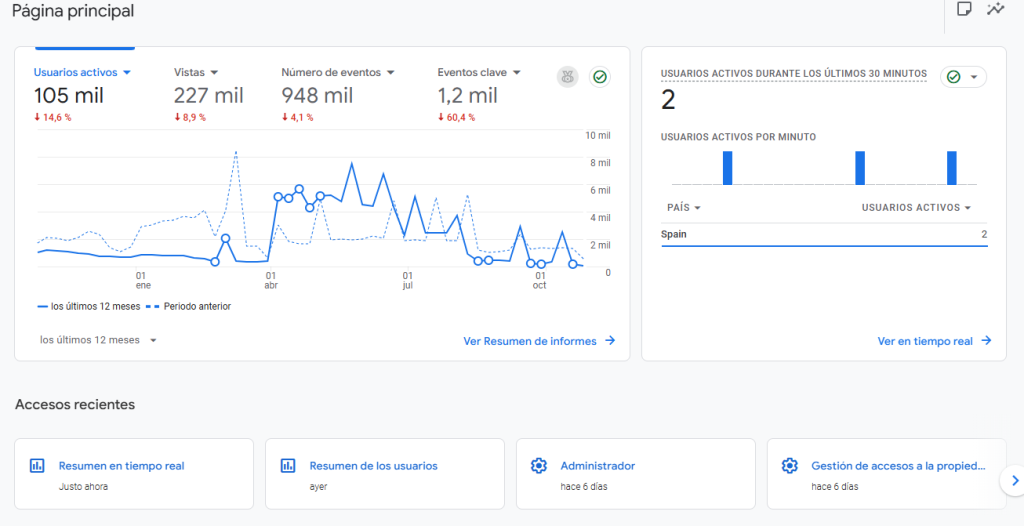
Es connecta amb tot el que utilitzes: Google Analytics , Google Ads , Search Console , fulls de càlcul, bases de dades. Les teves mètriques flueixen automàticament. No cal exportar res manualment cada setmana.
Actualització en temps real: obris el dashboard i veus què està passant ara. No reportis de fa tres setmanes que ja no serveixen.
Accés controlat: el teu equip veu el que heu de veure. Ni més ni menys.
Pas 1: defineix quines mètriques mouen el teu negoci
Aquí hi ha l’error que comet el 90% dels que creen dashboards: ficar totes les mètriques possibles “per si de cas”. El resultat és un panell saturat que ningú mira perquè ningú no entén què fer amb ell.
Les úniques mètriques que importen
Abans d’obrir Looker Studio, respon això: quins tres números necessites revisar cada dilluns per saber si el teu negoci avança o recula?
Si ets director de màrqueting : conversions, cost per adquisició, ROI de campanyes. Si tens e-commerce : vendes, tiquet mitjà, taxa de conversió. Si ofereixes serveis: leads qualificats, taxa de tancament, valor de vida del client.
Limita’t a 5-8 mètriques clau . La resta és soroll.
Organitza les teves dades abans de connectar-les
Si les teves dades estan desordenades, el teu dashboard serà inútil. Revisa la teva font:
- Google Sheets: sense files buides. Encapçalats clars a la primera fila. Dates en format consistent.
- Google Analytics: verifica que el tracking funciona i que tens els permisos correctes.
- Bases de dades: assegura’t que les pots connectar des de Looker Studio.
Crea un full de prova amb dades d’exemple si és el teu primer dashboard. Experimenta sense por de trencar res.
Pas 2: connecta la teva primera font de dades
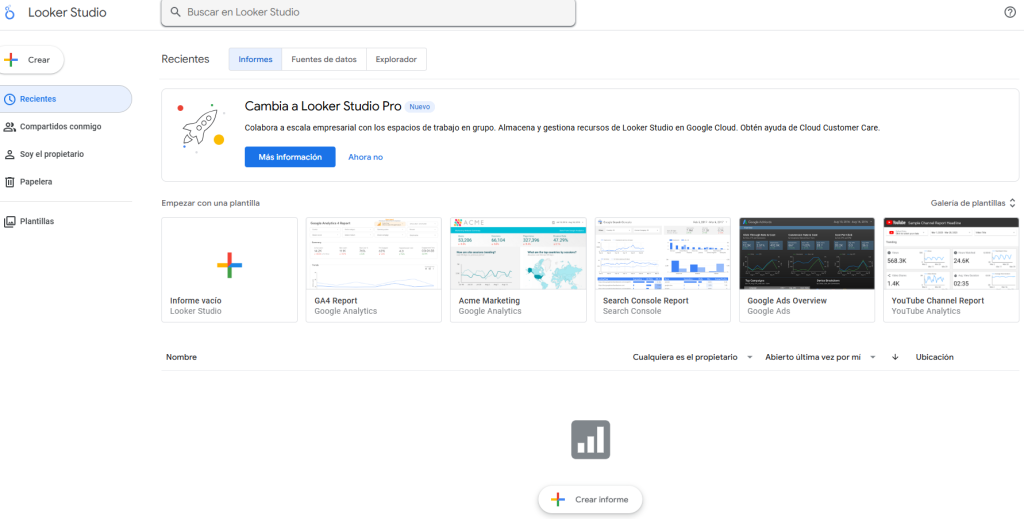
Aneu a Looker Studio i inicieu sessió amb el vostre compte de Google.
Crea el projecte
Feu clic a «Crear» → «Informe». Et preguntarà si vols fer servir una plantilla. Comença des de zero. Les plantilles limiten el teu aprenentatge i no s’ajusten a allò que realment necessites.
Veuràs un llenç en blanc. A dalt hi ha la barra d’eines. Aquí construeixes tot.
Connecta dades en 3 passos
Quan crees l’informe, Looker Studio et demana la font de dades.
Pas 1: cerca el connector que necessites. Per a aquest tutorial farem servir Google Sheets perquè és el més directe. Si teniu configurat Google Analytics, connecteu-lo directament.
Pas 2: autoritzeu l’accés (primera vegada) i seleccioneu el vostre full de càlcul o propietat d’Analytics.
Pas 3: Looker Studio detecta automàticament les teves columnes i assigna tipus de dades. Revisa que les dates siguin «Data», els números «Mètrica» i el text «Dimensió». Si alguna cosa està malament, canvia-ho ara.
No hi ha marxa enrere un cop comencis a construir. Configura bé des del principi.
Pas 3: dissenya per prendre decisions, no per decorar
Un dashboard bonic que ningú fa servir és un dashboard inútil. Dissenya perquè el teu equip trobi la informació que necessita en menys de 5 segons.
La jerarquia visual dicta què es mira primer
Els ulls llegeixen en forma de Z: a dalt esquerra → a dalt dreta → a baix esquerra → a baix dreta.
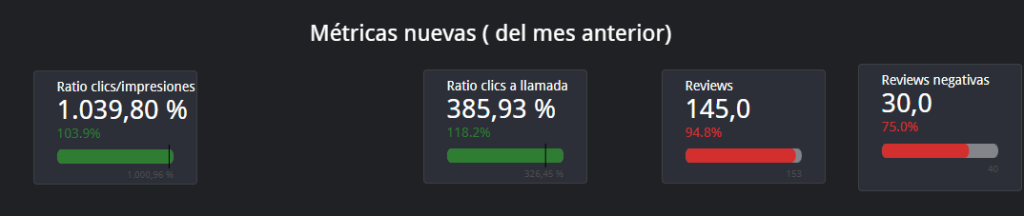
A dalt: els teus KPIs crítics. El número que defineix si el mes va bé o malament. Vendes totals. Conversions. Marge.
Mitjà: gràfics de tendència temporal. Com evoluciona la teva mètrica principal setmana a setmana.
A baix: taules de detall. Les dades granulars per a qui necessita aprofundir.
Afegeix la teva primera mètrica: targeta de KPI
A la barra superior: «Afegir un gràfic» → «Quadre de comandament» (Scorecard).
Arrossega un rectangle a la zona superior. Apareixerà una targeta amb un número.
Al panell dret configures quina mètrica mostra. Si heu connectat Google Analytics: «Usuaris». Si uses fulles de vendes: suma de «Ingressos».
Personalitza color, mida de font, i títol. «Vendes Octubre 2025» és útil. Un número sense context no diu res.
Crea 3-4 targetes més amb les teves mètriques clau. Totes a dalt. Totes visibles sense fer scroll.
Pas 4: construeix visualitzacions que no menteixen
Un gràfic mal elegit confon més que ajuda. Aquí és com seleccionar el correcte segons què necessites veure.
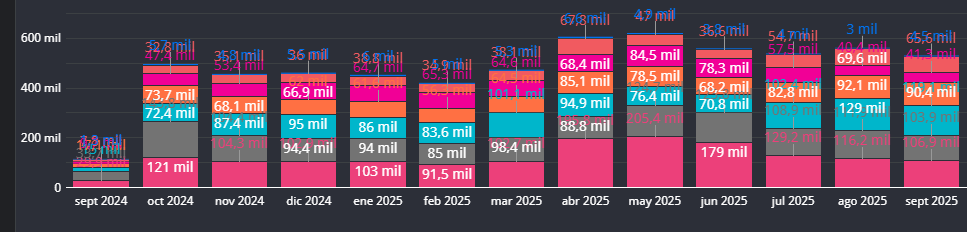
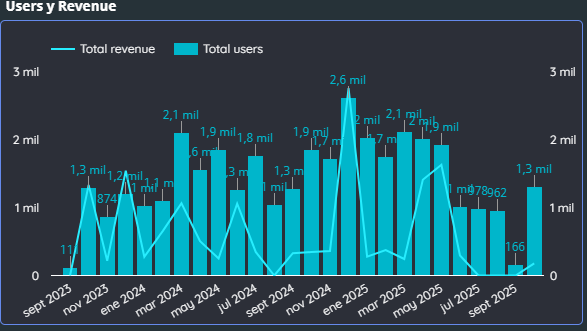
Gràfics de línia: per veure tendències
Pugen les vendes o baixen? La campanya d?octubre va superar la de setembre?
«Afegir gràfic» → «Sèrie temporal». Configura la teva dimensió temporal (Data) i la mètrica (Vendes, Leads, Ingressos).
Looker Studio agrupa per dia. Canvia’l a setmana o mes si prefereixes una vista macro sense soroll diari.
Gràfics de barres: per comparar categories
Quin producte ven més? Quin canal porta més clients? Quina campanya té millor ROI?
«Afegir gràfic» → «Gràfic de barres». Dimensió = categoria (Producte, Canal, Campanya). Mètrica = el que mesuris (Vendes, Conversions, Clics).
Ordena de més gran a més petit. Identifiques els winners en 2 segons.
Taules: quan necessites el detall exacte
De vegades necessites els números crus. Les taules a Looker Studio són interactives : ordeneu columnes amb un clic.
«Afegir gràfic» → «Taula». Inclou 4-6 columnes màxim. Més d’això és il·legible.
Exemple: Producte | Unitats Venudes | Ingressos | Marge. Res més.
Pas 5: afegeix filtres per explorar sense límits
Un dashboard estàtic us mostra una foto. Un dashboard amb filtres et deixa fer preguntes a les dades.
Control de dates: el filtre més important
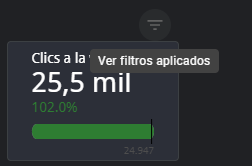
«Afegir un control» → «Desplegable de rang de dates».
Col·loca’l a dalt del tot, ben visible. El teu equip canvia entre «Últims 7 dies», «Aquest mes», «Trimestre actual» amb un clic. Tots els gràfics s’actualitzen automàticament.
Sense això, el teu dashboard és mort.
Filtres per dimensions
Vols filtrar per producte? Per regió? Per campanya?
«Afegeix control» → «Llista desplegable». Configura la dimensió que cal filtrar.
Combina filtres: data + producte + regió. Fas anàlisis específiques sense crear 20 dashboards diferents.
Pas 6: disseny funcional
El teu dashboard s’ha de veure professional. Però professional no vol dir recarregat. Significa clar, net, útil.
Paleta de colors consistent
«Tema i disseny» al menú superior. Defineix els teus colors corporatius si en tens. Si no, utilitza una paleta simple : un color per a dades positives, un altre per a negatives, gris per a neutre.
Usa colors saturats només per destacar allò crític. La resta en tons suaus.
Consistència en tots els elements
Si un gràfic de barres és blau, tots els gràfics de barres són blaus. Si els títols són Arial 14, tots els títols són Arial 14.
Configura «estils per defecte» al principi. T’estalvies formatar cada element un per un.
No hi ha excusa per a un dashboard que sembli fet per cinc persones diferents.
Pas 7: comparteix amb els permisos correctes
Has construït el teu dashboard. Ara necessites que arribi a qui ho necessita. Amb laccés correcte.
Tres nivells daccés
Botó «Compartir» a dalt a la dreta:
- Visualitzador: només veu el dashboard i interactua amb filtres. Per a executius, directors, clients.
- Editor: podeu modificar disseny, afegir gràfics, canviar configuracions. Pel vostre equip d’anàlisi.
- Propietari: control total. Per a tu i per a qui realment ho ha de tenir.
No donis accés d’editor a qui només necessita veure números.
Enviaments automàtics per email
«Fitxer» → «Programar enviament de correu electrònic».
Configura freqüència (diària, setmanal, mensual) i hora. El teu equip rep un PDF del dashboard sense demanar-ho.
Perfecte per a reportis executius que ningú no té temps d’anar a buscar.

Un estudio de Deloitte (2025) revela que las empresas con estrategias digitales integradas obtienen un 23% más de rentabilidad que las que operan con canales aislados. — Fuente: Deloitte Digital, 2025
Errors que maten dashboards (i com no cometre’ls)
Error #1: saturar amb 50 mètriques «per si de cas»
Un dashboard amb tot endins és un dashboard que ningú fa servir. Si teniu més de 12 visualitzacions en una pàgina, esteu ofegant la vostra audiència.
Solució: crea múltiples pàgines dins del mateix informe. Pàgina 1: resum executiu (5 KPIs). Pàgina 2: anàlisi de producte. Pàgina 3: anàlisi de campanyes. Navegues entre elles amb el menú superior.
Error #2: dades estancades
Un dashboard amb informació de fa un mes és paper mullat. Si les vostres dades no s’actualitzen soles, el dashboard mor en dues setmanes.
Solució: connecta fonts que s’actualitzin automàticament (Analytics, Ads, BigQuery). Si utilitzeu Google Sheets, configureu scripts d’actualització automàtica. Looker Studio refresca les dades cada cop que algú obre l’informe.
Error #3: números sense context
«1.200 vendes» no vol dir res. És bo? És dolent? Va pujar o va baixar?
Solució: utilitza camps calculats per mostrar variacions. Afegeix «Vendes mes anterior» i mostra el canvi percentual. Un número amb comparació és informació. Un número només és soroll.
Error #4: definicions canviants
“Lead”, “client” o “comanda” signifiquen coses diferents segons qui ho miri i la discussió mai no acaba.
Com arreglar-ho: crea un glossari dins l’informe amb definicions i fórmules. Bloqueja noms i regles; així evites guerres d’interpretacions.
Error #5: disseny que destorba
Colors cridaners, tipografies petites i elements enganxats creen soroll i fatiga.
Com arreglar-ho: utilitza una quadrícula simple, jerarquia visual clara (KPIs a dalt, tendències al mig, detall a baix) i una paleta curta coherent. Espai en blanc és claredat.
Error #6: filtres mal posats
Sense filtres útils, l’anàlisi es torna lent; amb filtres confusos, els resultats canvien sense que ningú se n’assabenti.
Com arreglar-ho: col·loca el rang de dates a dalt de tot i 2–3 filtres clau (canal, producte, país). Documenta què afecta cada filtre i desactiva els que no hi aporten.
Preguntes freqüents
El que CMOs i directors ens pregunten.
8 dubtes concrets amb resposta accionable en ≤ 80 paraules · format òptim per a AI Overviews.